
利用Cloudflare 电子邮件转发批量注册Backblaze B2存储桶教程
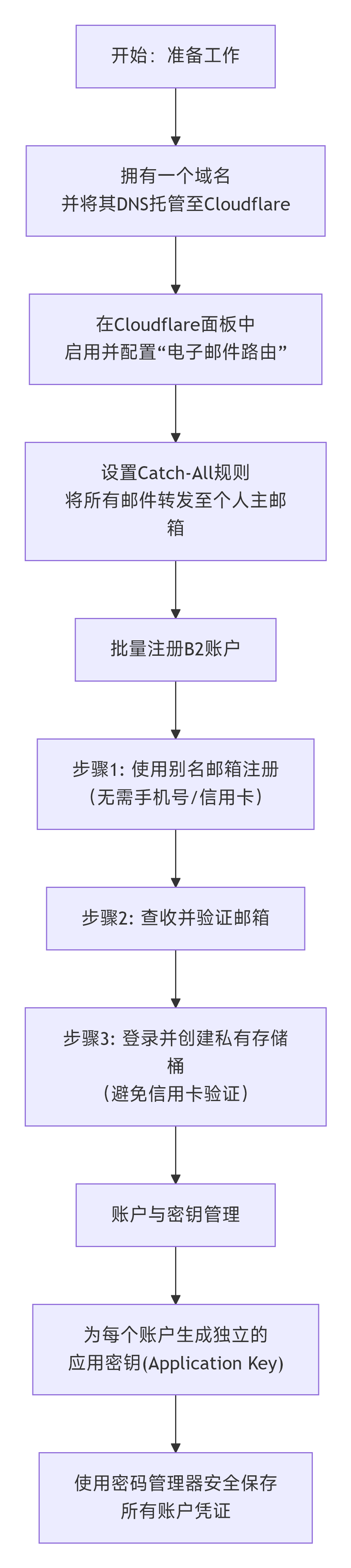
下图清晰地展示了从准备到完成批量注册与管理的完整流程:
📝 详细操作步骤
你可以参照上图的流程,按以下步骤操作:
配置 Cloudflare Catch-All 邮箱
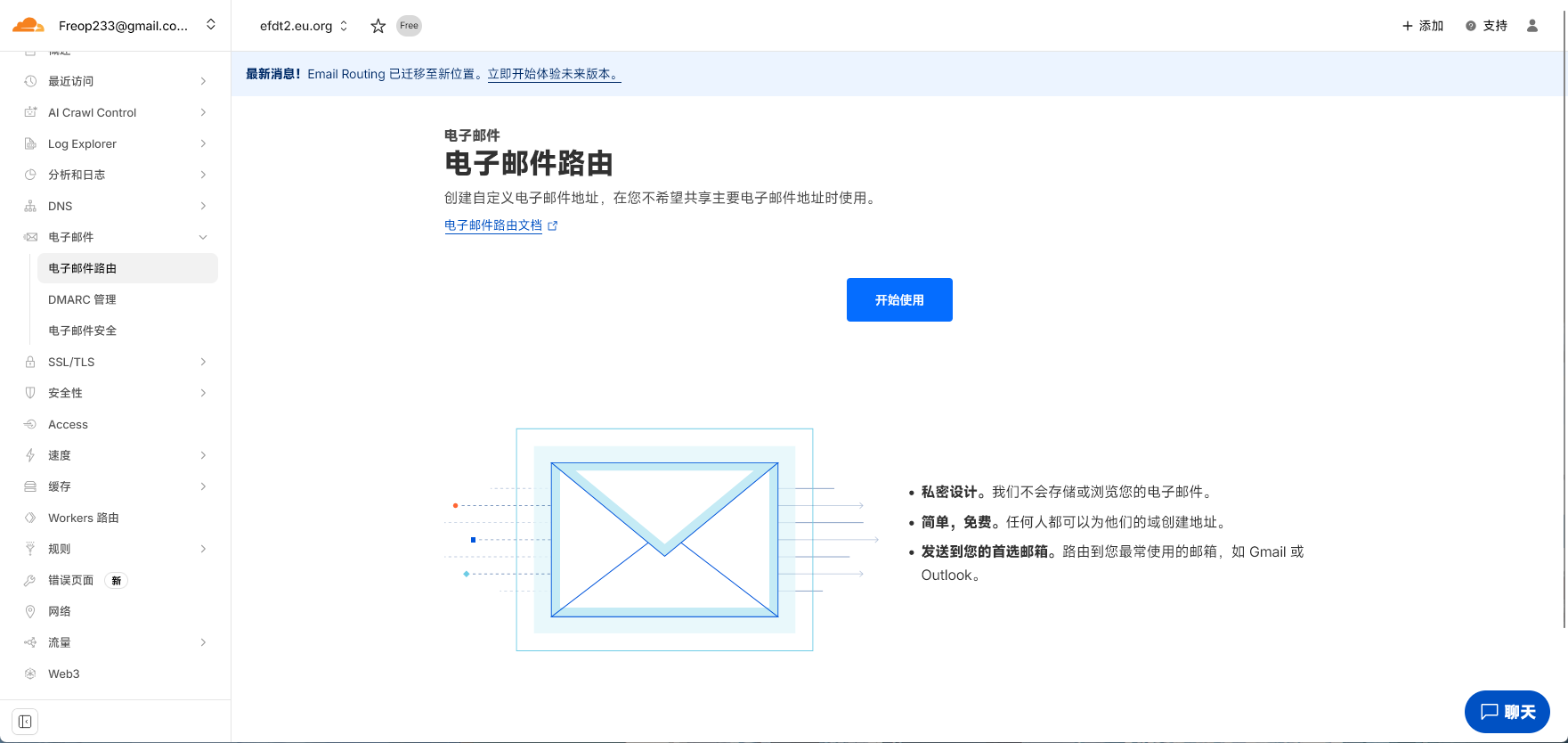
在 Cloudflare 控制台,为你的域名启用 “电子邮件路由” 功能。
![]()
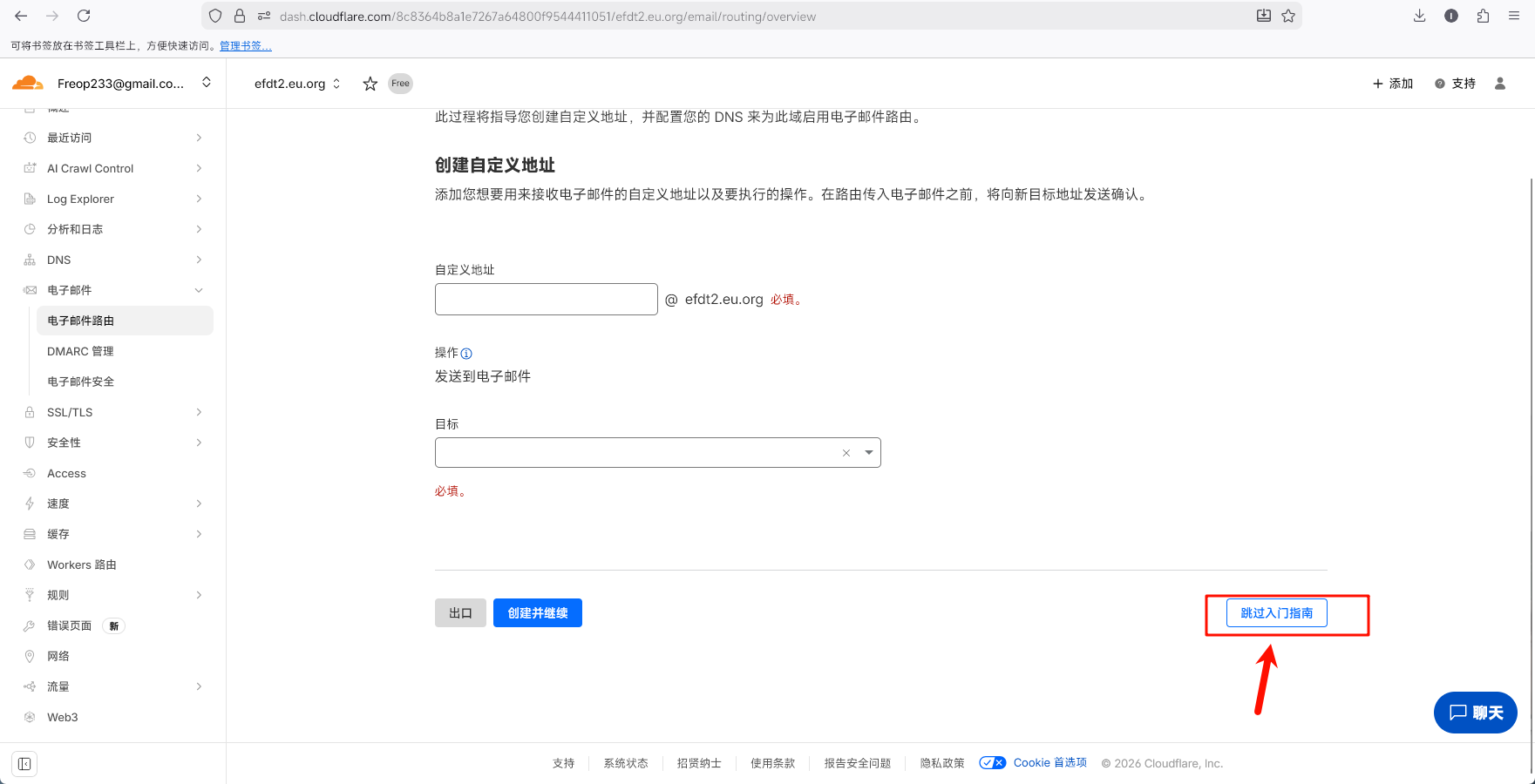
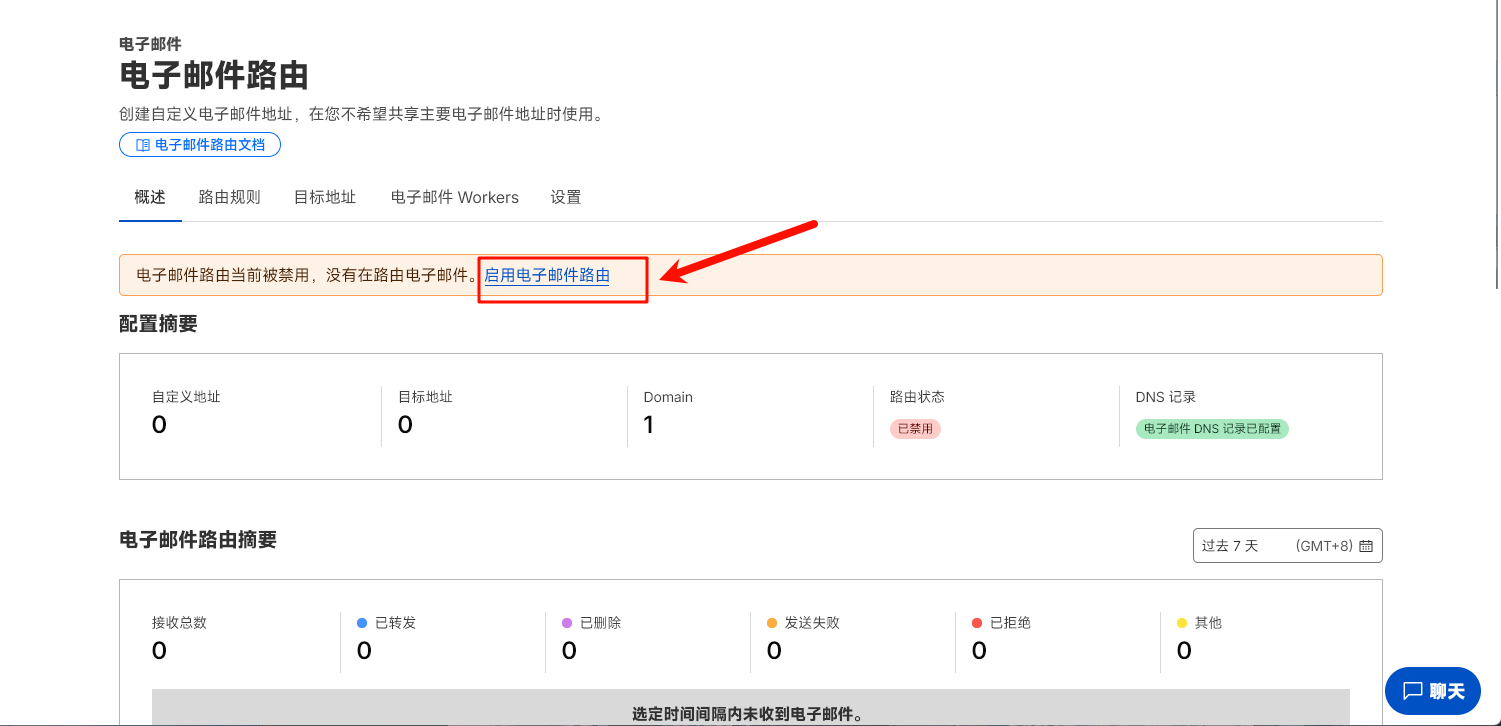
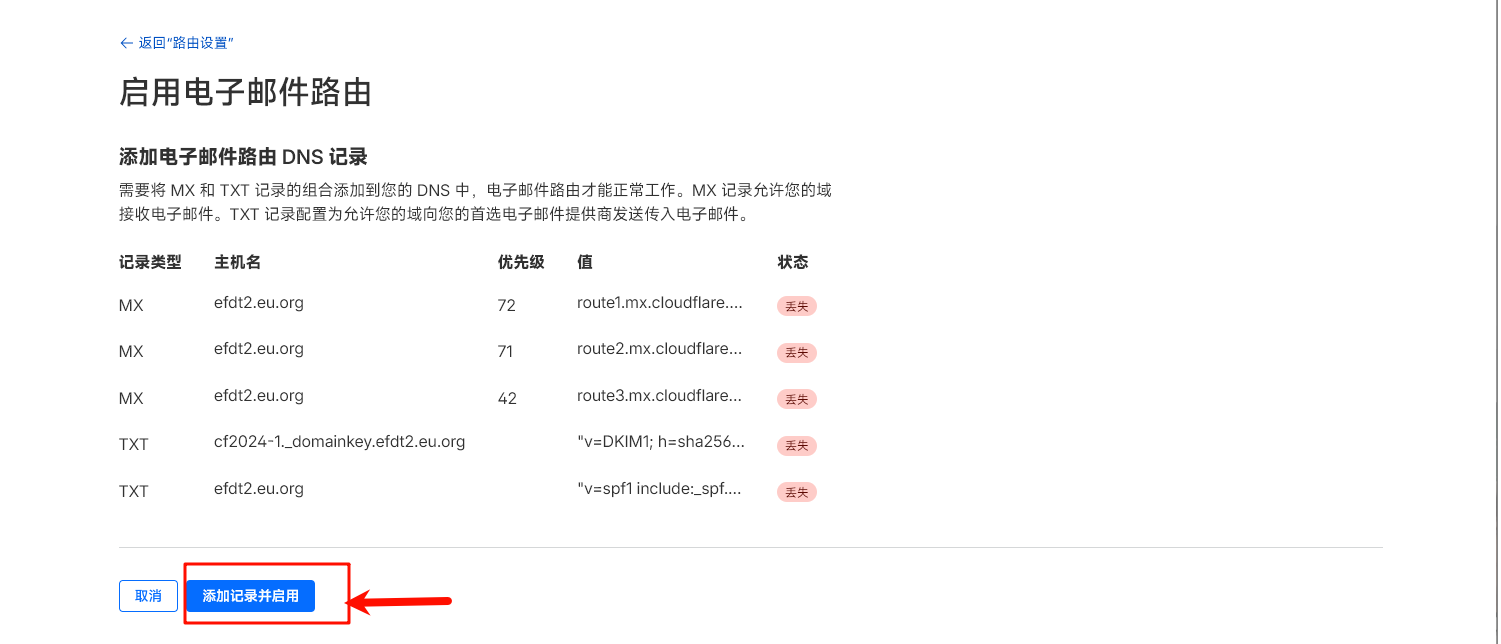
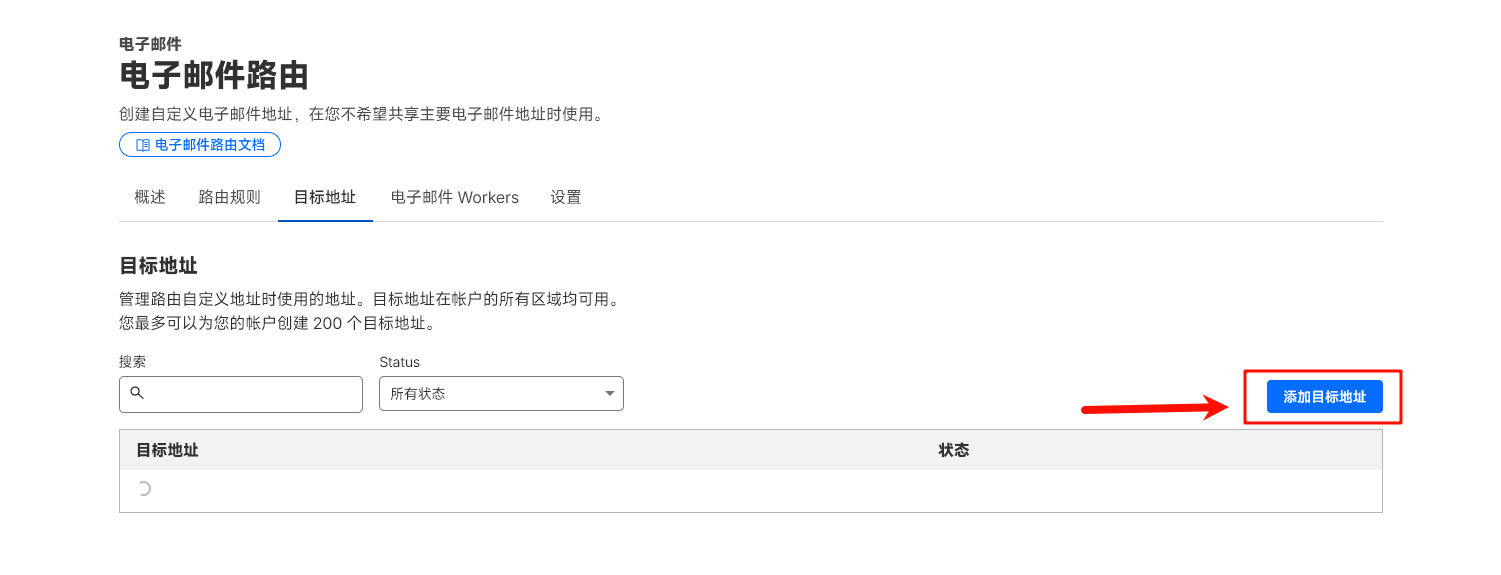
- 添加一条自定义地址规则:邮箱地址填写
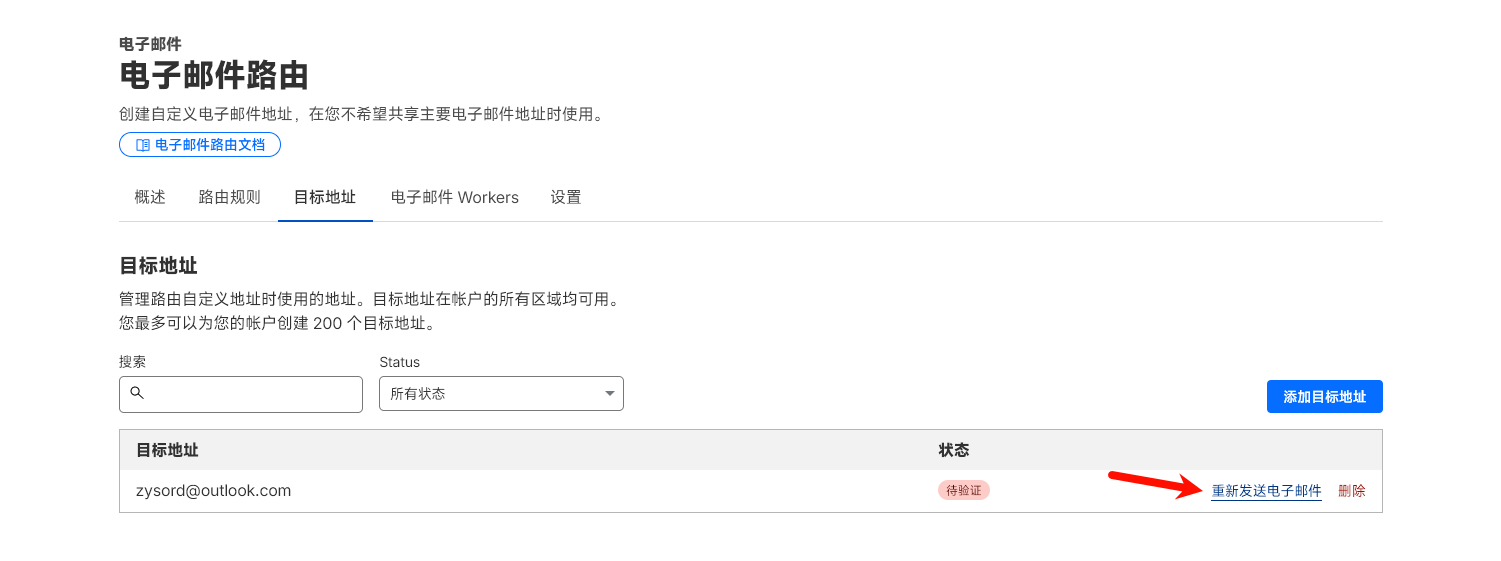
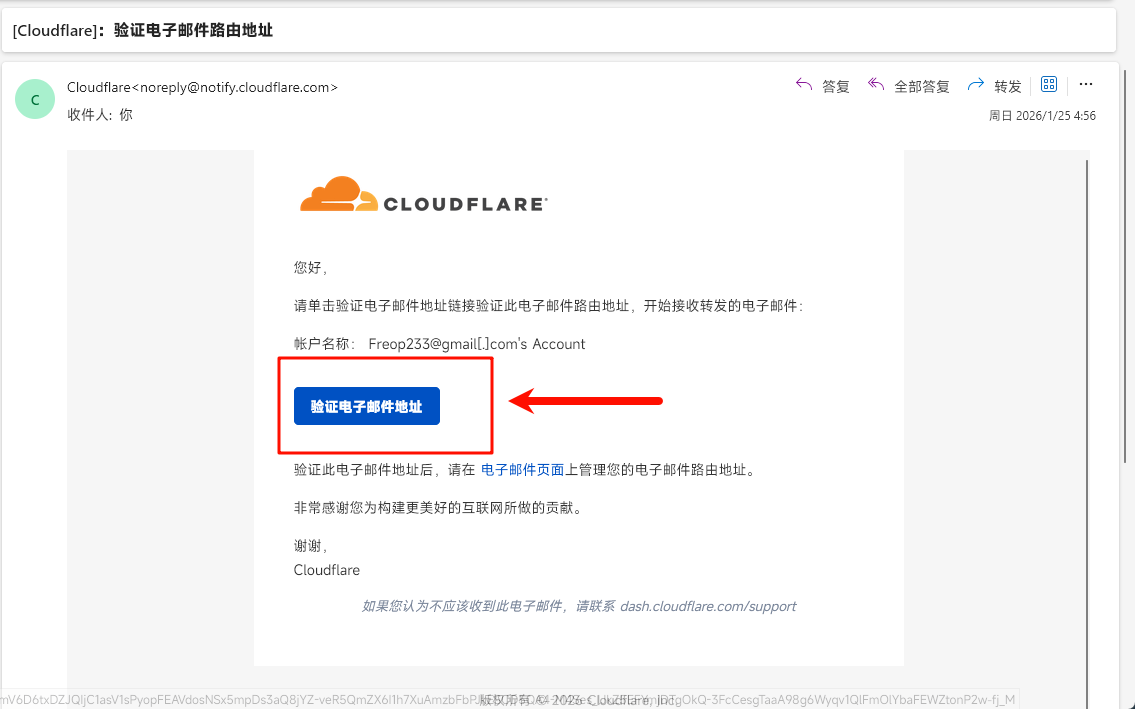
*@你的域名.com,目标地址填写你日常使用的个人邮箱(如
Outlook),进入你的邮箱进行验证即可。![]()
![]()
![]()
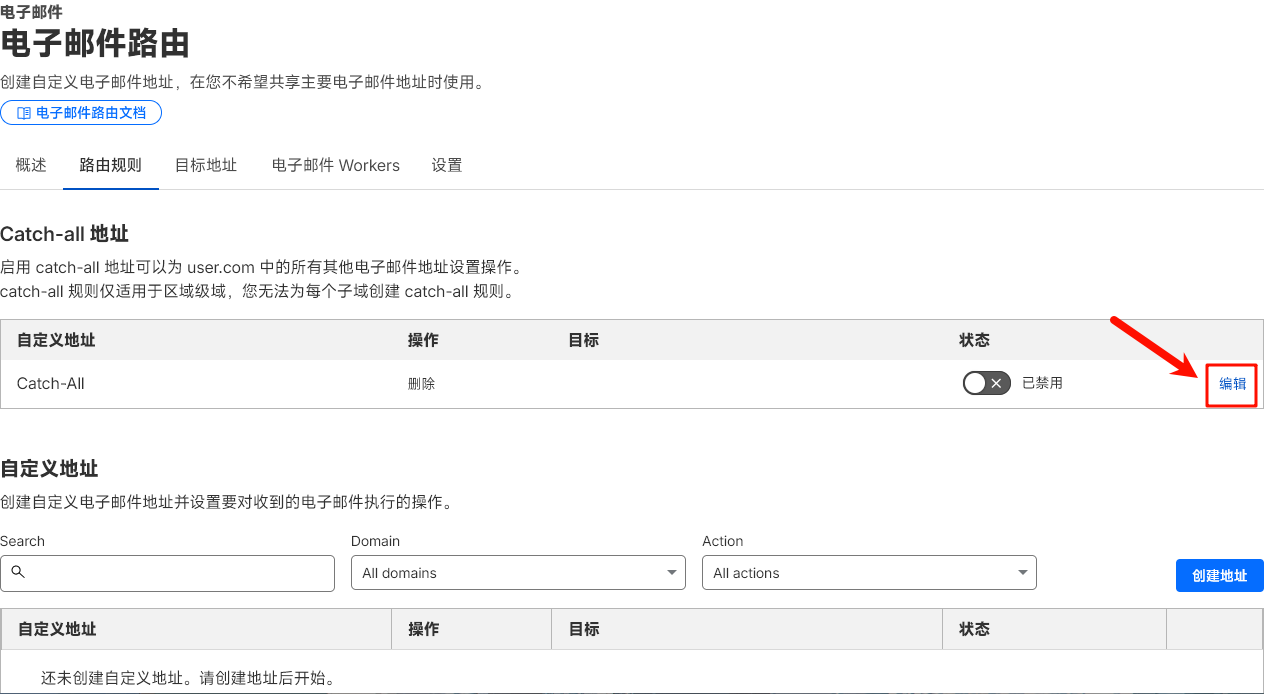
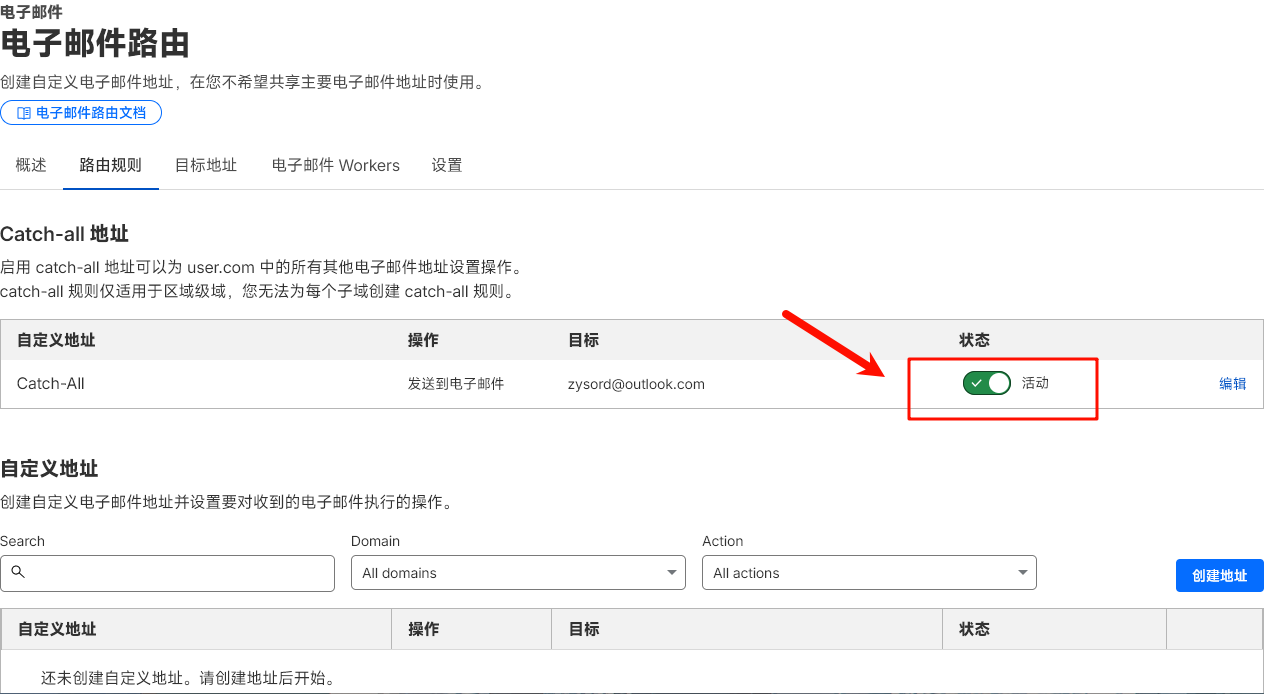
- 打开路由规则,编辑Catch-All规则,发送到任意
xxx@你的域名.com的邮件都将被转发至你的主邮箱。
注册首个 B2 账户
- 访问注册页:前往 Backblaze B2 官网的注册页面。
- 使用别名邮箱:在邮箱栏填写你的第一个别名,例如
b2.project1@你的域名.com。
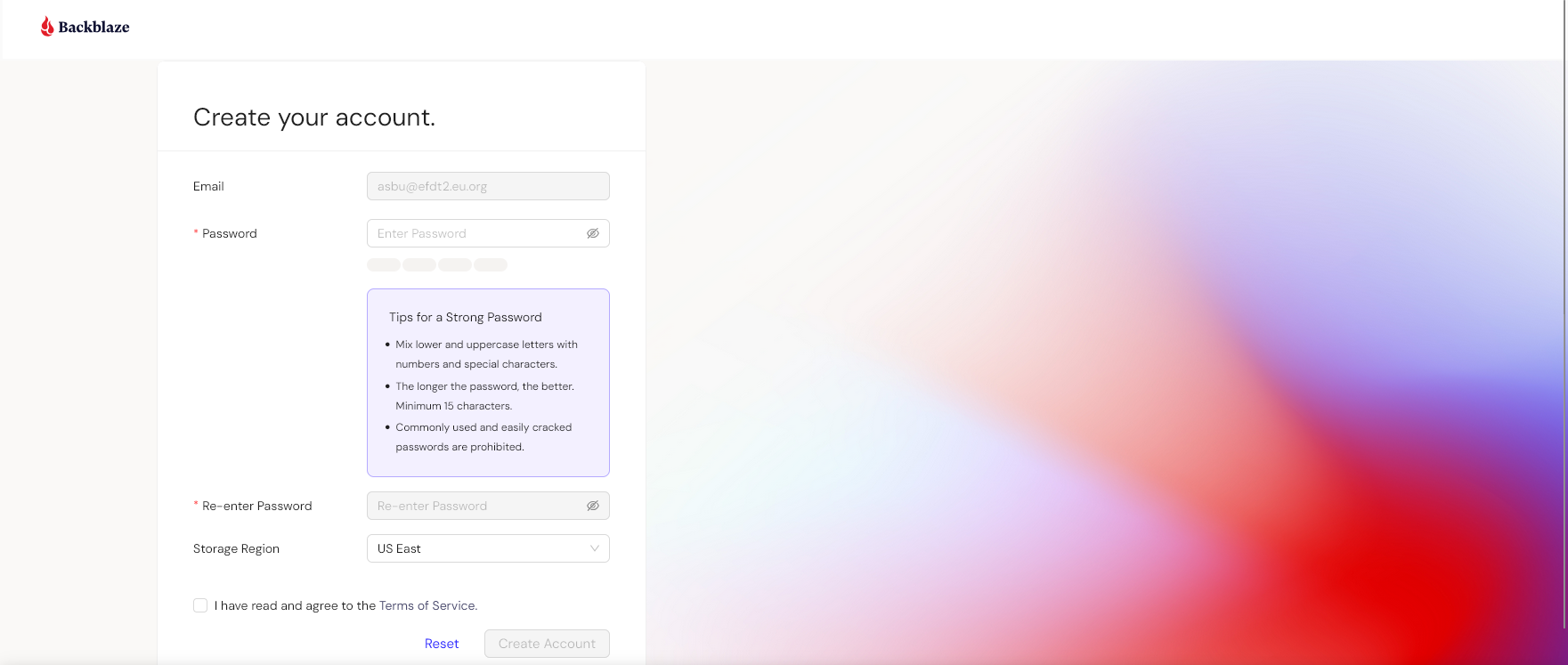
- 完成注册:设置密码并完成注册。B2 会向该别名邮箱发送验证邮件,由于 Catch-All 规则,这封邮件会出现在你的个人主邮箱中(极大可能进垃圾箱),点击验证链接即可激活账户。
在 B2 内创建存储桶与密钥
- 重要提示:目前,如果直接创建“公开(Public)”存储桶,B2 会要求绑定信用卡并支付1美元。要完全免费使用,请务必创建 “私有(Private)” 存储桶。
- 登录 B2 控制台,创建一个私有存储桶。
- 在 “应用密钥(Application Keys)” 页面,为此存储桶生成一个专属的“密钥ID(keyID)”和“应用密钥(applicationKey)”。请务必立即妥善保存,此密钥只显示一次。
重复流程以管理多个账户
- 为第二个项目注册时,只需在 B2 注册页面使用新的别名邮箱(如
b2.project2@你的域名.com),重复以上步骤2和3即可。 - 每个账户都将拥有独立的私有存储桶和API密钥,实现资源的完全隔离。
- 为第二个项目注册时,只需在 B2 注册页面使用新的别名邮箱(如
B2账户信息表(使用密码管理器或加密文档)
账户1:
邮箱: b2-account1@example.com
Key ID: 001234567890abcdef1234567890
Application Key: K001234567890abcdefghijklmnopqrstu
用途: 图床A
账户2:
邮箱: b2-account2@example.com
存储桶: cdn-static-assets2
Key ID: 002345678901abcdef2345678901
Application Key: K002345678901abcdefghijklmnopqrstuv
用途: 图床B
⚠️ 关键注意事项
在操作时,请务必留心以下几点:
| 事项 | 详细说明 |
|---|---|
| 公开桶与信用卡 | 如需创建公开(Public)可外链访问的存储桶,B2目前要求账户绑定信用卡并支付1美元验证。完全免费方案请坚持使用私有桶。 |
| Cloudflare条款 | 通过 Cloudflare Workers 或 CDN 代理非 Cloudflare 服务并跑大流量,可能违反其服务条款,存在被限速或封禁的风险。请合理使用。 |
| 邮箱管理 | 所有别名邮件均转发至同一主邮箱,建议在收件箱中设置过滤器,根据收件人别名自动分类,便于管理。 |
| B2免费额度 | 每个账户享有10GB免费存储空间和一定量的免费API操作次数。超出部分会产生费用,请注意监控。 |
| 私有桶访问 | 私有桶中的文件访问需通过API密钥鉴权。可通过 Cloudflare Workers 等工具编写简单的代理脚本来实现安全的对外发布。 |
💎 总结
总的来说,利用 Cloudflare Catch-All 邮箱 + B2 免费私有存储桶,无需手机号和信用卡,即可高效、安全地创建并管理多个隔离的云存储空间,非常适合多项目管理。核心在于正确注册和创建私有桶。

评论